


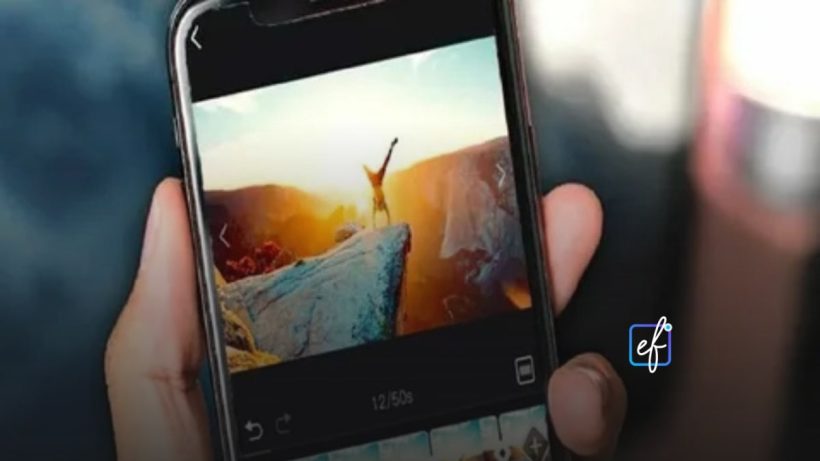

Con la llegada de iOS 16, la aplicación Fotos recibió una de las funciones más esperadas: la capacidad de editar varias fotos a la vez en iPhone. Ahora puedes copiar y pegar los ajustes de fotos de iPhone realizados en una imagen y aplicarlos a otra o incluso a un grupo completo. Esta herramienta te permite aplicar el mismo filtro a varias fotos de iPhone, correcciones y efectos personalizados con solo unos toques, un verdadero ahorro de tiempo.
Para editar varias fotos a la vez en tu iPhone, primero edita una imagen a tu gusto en la app Fotos. Luego, pulsa el botón de opciones (…) y selecciona ‘Copiar ediciones’. Finalmente, ve a tu galería, selecciona todas las fotos que quieras modificar, pulsa de nuevo el botón de opciones y elige ‘Pegar ediciones’. Los ajustes se aplicarán a todas instantáneamente.
- Primer Paso: Conoce el Editor de Fotos de tu iPhone
- La Magia de la Edición por Lotes en iPhone
- Qué Ajustes Puedes (y No Puedes) Copiar en tus Fotos
- Cómo Editar Varias Fotos a la Vez: Guía Paso a Paso
- Opción: Aplicar Cambios a una Sola Foto
- Cómo Revertir Cambios y Restaurar tu Foto Original
- Revertir Cambios en un Grupo de Fotos
- Solución de Problemas: ¿No Puedes Pegar las Ediciones?
Primer Paso: Conoce el Editor de Fotos de tu iPhone
Cuando abres una imagen en la aplicación Fotos en tu iPhone o iPad y presionas el botón Editar, se abrirá la pantalla de edición.

Además de la mejora automática “mágica”, existen herramientas avanzadas para ajustar la exposición, brillo, reflejos, sombras, contraste, saturación, calidez, tonos, nitidez, claridad, reducción de ruido y viñeteado. Estas herramientas tienen un rango de ajuste de -100 a 100 o de 0 a 100. Ajustando estos parámetros, puedes personalizar la imagen según tus preferencias.
También puedes usar filtros preestablecidos como Vívido, Vívido cálido, Vívido frío, Dramático, Dramático cálido, Dramático frío, Mono, Plateado y Cine Noir. Estos filtros también tienen un rango de ajuste de 0 a 100.

Como se detalla en la guía oficial de Apple, desde iOS 16 en adelante puedes copiar los cambios que hayas realizado al editar y luego pegarlos en otra imagen o incluso en un grupo de ellas. Como resultado, los cambios precisos y específicos se aplicarán instantáneamente a todas las imágenes seleccionadas.
La Magia de la Edición por Lotes en iPhone
Supongamos que encontraste un objeto interesante para fotografiar e hiciste varias fotos. Las fotos quedaron bien en cuanto a composición, pero desafortunadamente, todas se tomaron en diferentes condiciones de iluminación. ¿Y cómo se puede ajustar la exposición, el balance de blancos, la corrección de color y los filtros al mismo tiempo en todas las fotos?
El escenario tradicional implicaba editar las fotos una por una, lo que consumía muchísimo tiempo. Pero ahora, con la edición por lotes en iPhone, puedes editar solo una foto, configurando los parámetros necesarios para que tenga el aspecto deseado. ¡Y estos cambios se pueden copiar! Puedes elegir todas las fotos que tomaste durante la sesión y aplicarles estos cambios. En un instante, todas las fotos seleccionadas se procesarán. Esto es fundamental si buscas cómo editar fotos rápido en tu iPhone.
Esta función te permitirá aplicar el mismo filtro a varias fotos de iPhone o cambiar en ellas los ajustes de exposición, modo retrato, brillo y color. De hecho, no hay límites: puedes insertar los cambios copiados en cualquier imagen que desees, algo muy útil también para editar fotos en masa en iPad.
Qué Ajustes Puedes (y No Puedes) Copiar en tus Fotos
Si tu iPhone o iPad funciona con iOS 16 o iOS 17, no podrás copiar los siguientes cambios y pegarlos en otras imágenes:
- Recorte.
- Rotación de imagen.
- Volteo de la imagen y su reflejo.
- Marcado.
Si recortaste una imagen, la volteaste o usaste el marcado (por ejemplo, agregaste una firma) y luego presionaste el botón “Más” (tres puntos en un círculo), la opción “Copiar ediciones” estará simplemente ausente en el menú. Aparecerá solo si utilizas un filtro, herramientas de mejora automática o configuración manual.
Si eres usuario de iOS 18 (iPadOS 18) o versiones más recientes, la única limitación al pegar ediciones será la imposibilidad de transferir elementos creados con la herramienta “Marcado” (firma, texto, figuras, etc.).
Cómo Editar Varias Fotos a la Vez: Guía Paso a Paso
- Abre la aplicación “Fotos” y abre la imagen en modo de pantalla completa.
- Presiona el botón “Editar” (en versiones antiguas de iOS se utilizaba la inscripción “Edición”).
- Ahora realiza los cambios necesarios. Puedes elegir “Automático” o una de las opciones que están a su lado. También puedes aplicar filtros, modificar los ajustes y efectos del modo retrato y usar las herramientas de recorte para modificar la imagen.
- Una vez que hayas terminado de editar, presiona el botón “Listo”.

- Presiona el botón “Más” (tres puntos en un círculo).
- Selecciona la opción “Copiar ediciones” en el menú.

- Elige los tipos de cambios que deseas copiar y pegar en otras imágenes, por ejemplo, “Retrato”, “Ajustar”, “Filtrar”, “Recortar”, “Girar”. Estas opciones solo aparecerán si están presentes o se modificaron en la imagen original.
- Si es necesario, utiliza el “Modo adaptativo”. Esta herramienta adapta automáticamente el nivel de exposición y el balance de blancos en función de las características de la foto original. Esto te permite obtener un resultado armonioso en todas las fotos del grupo a las que se aplica la inserción de correcciones. La función “Modo adaptativo” ayuda a evitar problemas de sobreexposición, cuando las imágenes se vuelven demasiado brillantes, así como la violación del balance de blancos, lo que puede provocar tonos de color no deseados.
- Presiona “Copiar” para copiar las ediciones seleccionadas y salir de la ventana de edición.

- Presiona la cruz “×” para salir de la ventana de vista de una sola imagen. En las versiones antiguas del software, presiona el botón “Atrás”.

- Ve a las fotos a las que deseas aplicar las ediciones copiadas y luego presiona el botón “Seleccionar” y elige las imágenes necesarias.
- Presiona el botón “Más” (tres puntos en un círculo) y elige la opción “Pegar ediciones” en el menú.

Todas las imágenes seleccionadas se editarán de la misma manera que la imagen original.
Opción: Aplicar Cambios a una Sola Foto
Para insertar cambios en una sola imagen, ábrela en modo de pantalla completa y presiona el botón “Más” (tres puntos en un círculo) y luego “Insertar ediciones”. Puedes insertar los cambios copiados durante el proceso de edición de la imagen.

Cómo Revertir Cambios y Restaurar tu Foto Original
Incluso después de haber editado varias fotos de forma masiva, siempre tienes la posibilidad de editar o revertir una foto individual. Para ello, ábrela en la aplicación “Fotos” y toca el botón “Más” (tres puntos). En el menú que se abre, selecciona la opción “Restaurar a su original”.

Revertir Cambios en un Grupo de Fotos
¿No te gustaron las ediciones que realizaste en varias imágenes a la vez? Claro, puedes eliminar las ediciones de cada foto una por una de la lista que necesitas. O puedes eliminar los cambios de todas las imágenes a la vez, y volverán a su aspecto anterior no editado. Esto es lo que debes hacer en este caso:
- Presiona “Seleccionar” y elige las imágenes en las que insertaste los cambios.
- Presiona el botón “Más” y selecciona “Restaurar a su original”.
- Confirma la acción.

Una vez completadas estas acciones, la edición aplicada previamente a las imágenes seleccionadas se cancelará. Y esta acción ya no se puede deshacer. Sin embargo, siempre puedes volver a seleccionar las imágenes y aplicarles los cambios copiados.
Solución de Problemas: ¿No Puedes Pegar las Ediciones?
Si no has copiado los cambios, obviamente no verás la opción de pegarlos.
Además, si después de copiar la edición copias algo más en el portapapeles del iPhone (texto, otra imagen, etc.), esto sobrescribirá los ajustes guardados. Como resultado, la opción “Pegar ediciones” desaparecerá. Los parámetros de edición se almacenan en el portapapeles común de tu dispositivo.
Para solucionarlo, simplemente abre la imagen original editada, presiona “Más” y copia los cambios nuevamente.
